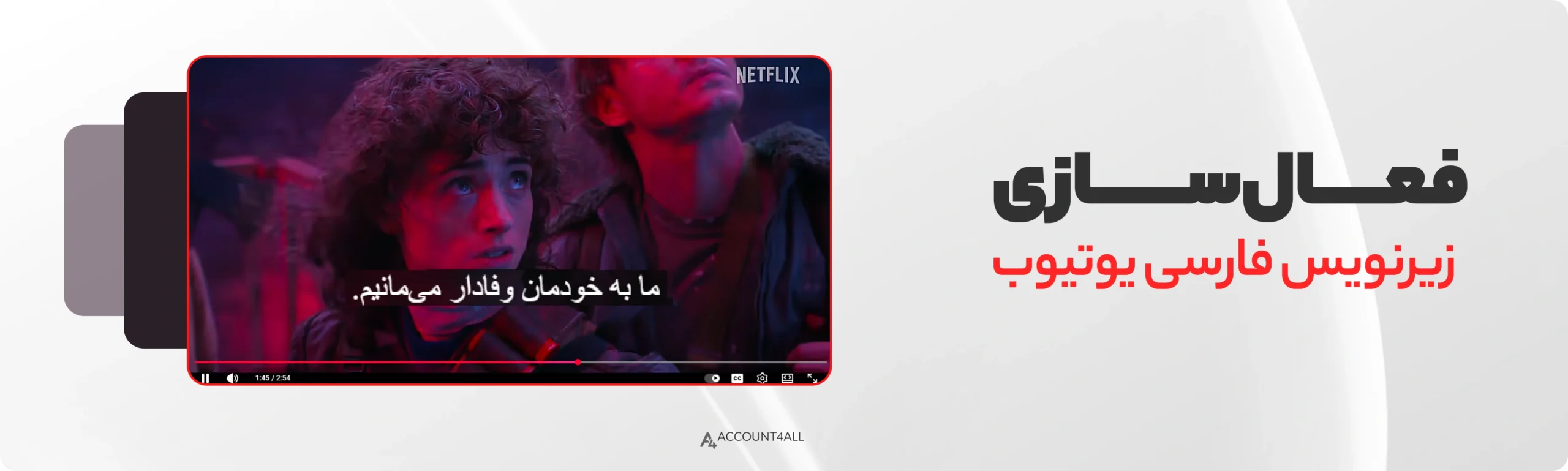
بخش قابل توجهی از ویدیوهای یوتیوب به زبان انگلیسی هستند و معمولاً زیرنویس انگلیسی، اتوماتیک برای آنها فعال میشود. خوشبختانه، یوتیوب این قابلیت را دارد که زیرنویس فارسی را برای بسیاری از ویدیوها فعال کنید. این قابلیت حتی برای محتواهای فارسی هم فعال میشود و کافی است که گزینه CC یا Subtitle روشن شود. در این مطلب از مجله اکانت فور آل به آموزش فعالسازی و نمایش زیرنویس فارسی یوتیوب در همه دستگاهها میپردازیم.
چرا زیرنویس فارسی در یوتیوب نمایش داده نمیشود؟
گاهی، یوتیوب هنوز برای ویدیوی مورد نظر شما زیرنویس فارسی ندارد و فقط نسخه انگلیسی آن منتشر شده است. در بعضی از موارد، سازنده ویدیو قابلیت زیرنویس را غیرفعال میکند یا زبانهای انتخابی را محدود کرده است. سرعت اینترنت پایین، اجرای نسخه قدیمی اپلیکیشن یا مشکلات موقتی سرورهای یوتیوب هم از جمله دلایل فعال نشدن زیرنویس فارسی هستند. اگر زیرنویس فارسی در یوتیوب نشان داده نمیشود، اپلیکیشن را آپدیت کنید یا بهسراغ روشهای فعالسازی دستی بروید.
روش فعالسازی زیرنویس فارسی یوتیوب در اندروید
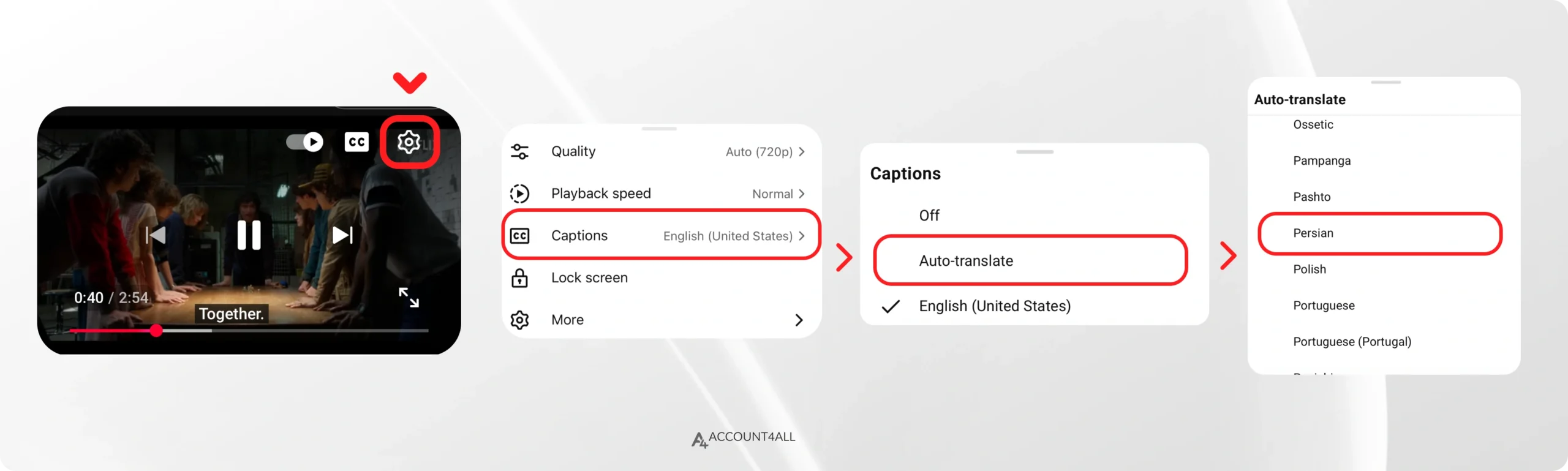
برای فعالسازی زیرنویس فارسی در اندروید، گزینه زیرنویس یا CC را در قسمت پخشکننده ویدیو انتخاب کنید. این قابلیت در نسخه رسمی اپلیکیشن یوتیوب روی همه گوشیهای اندرویدی فعال است.
مراحل فعالسازی زیرنویس فارسی در اندروید:
- ویدیو مورد نظرتان را در اپلیکیشن YouTube باز کنید.
- روی آیکون CCروی ویدیو بزنید. بهعنوان روش دوم، وارد بخش تنظیمات یا Settingsشوید و گزینه Captions را انتخاب کنید.
- از بین زبانها گزینه Persian (Farsi) را انتخاب کنید.
- اگر زیرنویس فارسی نشان داده نمیشود، گزینه Auto-translate را انتخاب کنید؛ سپس، Persian را از لیست انتخاب کنید تا زیرنویس فعال شود.
روش فعالسازی زیرنویس فارسی یوتیوب در آیفون (iOS)
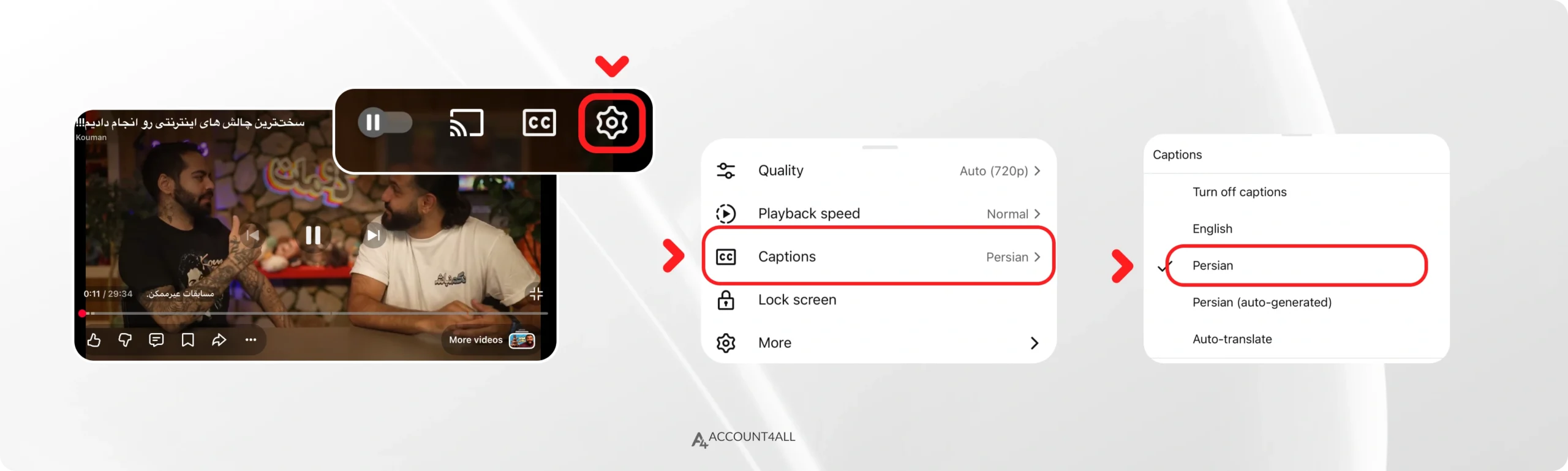
فعالسازی زیرنویس فارسی در آیفون، تقریباً مثل نسخه اندروید است؛ با این تفاوت که گزینه CC روی پخشکننده ویدیوی یوتیوبی وجود ندارد. کافی است که طبق مراحل زیر جلو بروید:
- ویدیو را در اپلیکیشن YouTube اجرا کنید.
- روی آیکون سهنقطه یا Settings در گوشه تصویر بزنید.
- گزینه Captions را انتخاب کنید.
- زبان Persian (Farsi) را انتخاب کنید.
- در صورت نبودن گزینه فارسی، به بخش Auto-translateبروید و زبان Persian را فعال کنید. اگر در این بخش هم زبان فارسی وجود نداشت، یعنی ویدیوی مورد نظرتان از زیرنویس فارسی پشتیبانی نمیکند.
فعالسازی زیرنویس فارسی در نسخه دسکتاپ (کامپیوتر و لپتاپ)
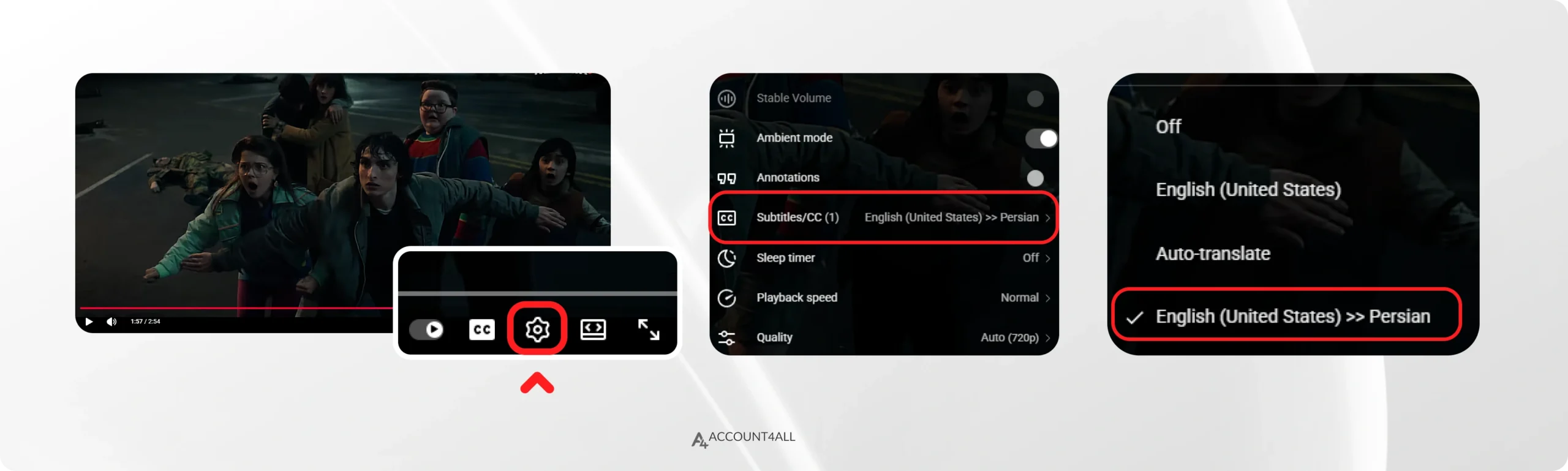
نسخه دسکتاپ یوتیوب، دقیقترین تنظیمات را برای زیرنویس ارائه دارد و معمولاً زبانهای بیشتری نسبت به موبایل نمایش داده میشوند.
مراحل فعالسازی زیرنویس فارسی در نسخه دسکتاپ:
- وارد سایت YouTube شوید و ویدیو موردنظر را باز کنید.
- روی آیکون Settings در پخشکننده کلیک کنید.
- گزینه Subtitles/CC را انتخاب کنید.
- اگر «Persian» در لیست وجود دارد، آن را انتخاب کنید.
استفاده از افزونهها و سایتهای ترجمه خودکار زیرنویس یوتیوب
اگر ویدیو زیرنویس فارسی ندارد یا ترجمه خودکار یوتیوب برای ویدیوی مورد نظر فعال نیست، از افزونهها و ابزارهای آنلاین کمک بگیرید. این ابزارها، زیرنویس را خودکار ترجمه میکنند و روی ویدیو نمایش میدهند.
از جمله مهمترین ابزارها برای فعالسازی زیرنویس در یوتیوب عبارتاند از:
- افزونه Subtitles for YouTube در مرورگر کروم
- افزونه Auto-Subtitle Translator برای مرورگر کروم
- سایت com برای دانلود زیرنویس و ترجمه آن به فارسی
- سایت com برای استخراج زیرنویس و تبدیل آن به فارسی
- استفاده از ابزارهای ترجمه مثل Google Translate برای ترجمه دستی فایل زیرنویس انگلیسی
زیرنویس فارسی با هوش مصنوعی؛ ترجمه خودکار و دقیقتر
بعضی از ابزارهای هوش مصنوعی، قابلیت ترجمه فایلهای زیرنویس یوتیوب را دارند. برای استفاده از قابلیت ترجمه دقیق هوش مصنوعی، مراحل زیر را پشت سر بگذارید:
- ابتدا لینک ویدیوی یوتیوبی را در سایتهایی مثل DownSubیا YouSubtitles قرار بدهید؛ متن زیرنویس انگلیسی ویدیو را دانلود کنید.
- متن زیرنویس انگلیسی را در ابزارهای هوش مصنوعی مثل چتجیپیتی (ChatGPT) قرار بدهید.
- برای افزایش کیفیت و کاهش خطاهای ترجمه، پرامپت خوبی را بنویسید؛ مثلاً قبل از وارد کردن متن زیرنویس انگلیسی، بنویسید: «این فایل زیرنویس یک ویدیوی یوتیوبیه؛ مفید، سرراست، دقیق و طبیعی ترجمه کن!».
- فایل ترجمهشده با یکی از فرمتهای SRTیا VTT در اختیارتان قرار میگیرد؛ فایل را دانلود کنید.
- با دانلود ویدیوی یوتیوبی مورد نظرتان، فایل زیرنویس فارسی را روی آن قرار بدهید و تماشا کنید.
دانلود و افزودن زیرنویس فارسی به ویدیوهای یوتیوب
اگر ویدیو اصلاً زیرنویس فارسی ندارد، آن را از سایتهای دانلود زیرنویس دانلود کنید. این روش برای افرادی مناسب است که ویدیو را از یوتیوب دانلود میکنند یا میخواهند زیرنویس دقیقتری داشته باشند.
مراحل انجام کار بهترتیب عبارتاند از:
- وارد یکی از سایتهای DownSub، SaveSubsیا editsub شوید؛ بهعنوان مثال، ما سایت com را انتخاب میکنیم.
- لینک ویدیو را در کادر بالای سایت قرار بدهید و روی گزینه سبزرنگ DOWNLOAD کلیک کنید.
- فایل زیرنویس انگلیسی برای دانلود آماده است. برای تبدیل زیرنویس انگلیسی به فارسی، روی آیکون مداد کلیک کنید؛ این آیکون در زیر بخش Settings و در کنار گزینههای SRT، TXT و RAW قرار دارد.
- در صفحه بعدی، روی گزینه Translations بزنید و سپس روی گزینه Persian کلیک کنید. روی گزینه سبزرنگ Download در بالای صفحه کلیک کنید تا فایل زیرنویس فارسی دانلود شود.
- حالا ویدیوی یوتیوب را در یک پلیر مثل VLC باز کنید.
- فایل زیرنویس فارسی را از بخش Subtitle > Add Subtitle File در پلیر VLC باز کنید.
- در صورت بههمریخته بودن، زیرنویس را با ویدیو هماهنگ کنید.
رفع مشکل نمایش حروف فارسی بهصورت علامت سؤال یا کد
گاهی زیرنویس فارسی بهجای حروف طبیعی، با علامت سؤال یا کاراکترهای عجیب نمایش داده میشود. این مشکل معمولاً بهدلیل تنظیم نبودن نوع کدگذاری در فایل زیرنویس یا پشتیبانی نکردن پلیر از زبان فارسی اتفاق میافتد.
برای رفع این مشکل، مراحل زیر را پشت سر بگذارید:
- فایل زیرنویس فارسی در نرمافزار Notepad اجرا کنید.
- گزینه Save As را انتخاب کنید و بخش Encodingرا به UTF-8 تغییر دهید.
- فایل زیرنویس را دوباره ذخیره کنید.
- حالا ویدیو را در پلیرهایی که از UTF-8 پشتیبانی میکنند، ببینید؛ مثل VLCیا PotPlayer.
علت غیرفعال بودن گزینه Subtitle در بعضی ویدیوها
غیرفعال بودن گزینه Subtitle معمولاً بهدلیل فعال نشدن گزینه زیرنویس از سوی سازنده ویدیو است. بعضی از تولیدکنندگان محتوا در یوتیوب تمایلی به فعالسازی زیرنویس ندارند یا بهدلایل حقوقی مجاز به ارائه زیرنویس نیستند. در بعضی از موارد، یوتیوب بهدلیل تشخیص اشتباه زبان ویدیو، زیرنویس اتوماتیک را فعال نمیکند. از طرفی، بعضی از ویدیوهایی که بهتازگی منتشر میشوند، هنوز در مرحله پردازش زیرنویس هستند؛ بههمین دلیل، این گزینه برای چند ساعت غیرفعال میماند.
بررسی تنظیمات زبان حساب گوگل و اپ یوتیوب
گاهی مشکل نمایش ندادن زیرنویس فارسی، بهدلیل ناهماهنگی زبان حساب گوگل یا اپلیکیشن یوتیوب است. با تنظیم درست زبان سیستم و حساب کاربری، زبان فارسی در بخش زیرنویسها بهتر شناسایی میشود.
برای تنظیمات بهتر، مراحل زیر را طی کنید:
- وارد حساب کاربری گوگل شوید و به بخش Data & Personalization بروید.
- در ادامه، به بخش Languageبروید و Persianرا بهعنوان زبان دوم انتخاب کنید.
- حالا اپلیکیشن یوتیوب را باز کنید و وارد بخش Settings شوید.
- روی گزینه General بزنید و وارد بخش App Languageشوید؛ حالا گزینه Persianرا انتخاب کنید.
- پس از تغییر تنظیمات، اپلیکیشن را ببندید و دوباره باز کنید.
تغییر خودکار زبان زیرنویس به فارسی با ترجمه ماشینی
ترجمه ماشینی یوتیوب این امکان را میدهد که زیرنویس انگلیسی یا هر زبان دیگری را خودکار به زبان فارسی تبدیل کنید. این قابلیت تقریباً روی تمام ویدیوها فعال است؛ با چند مرحله زیر، زبان فارسی را انتخاب کنید:
- باز کردن ویدیو در یوتیوب
- انتخاب آیکون Settings در پخشکننده
- ورود به بخش Subtitles/CC
- انتخاب گزینه Auto-translate
- انتخاب Persian از فهرست زبانها
- اجرای مجدد ویدیو برای اعمال ترجمه خودکار
آموزش ذخیره زیرنویس با کدگذاری UTF-8
کدگذاری UTF-8 یک استاندارد جهانی برای نمایش صحیح کاراکترهای زبانهای مختلف است؛ همانطور که اشاره کردیم، این کد باعث میشود، حروف فارسی بدون علامت سؤال یا کدهای عجیب نمایش داده شوند. با ذخیره زیرنویس با این فرمت، مشکلات رایج در بههمریختگی زیرنویس فارسی از بین میروند.
مراحل ذخیره فایل با UTF-8 بهترتیب عبارتاند از:
- فایل SRTزیرنویس را در برنامه Notepad باز کنید.
- گزینه Save As را در بخش File انتخاب کنید.
- Encodingرا به UTF-8 تغییر دهید.
- روی گزینه Saveکلیک کنید تا زیرنویس قبلی با نسخه جدید جایگزین شود.
- از فایل زیرنویس جدید در پلیر یا افزونههای مرورگر استفاده کنید.
آیا امکان فعال سازی زیرنویس فارسی در شورت یوتیوب وجود دارد؟
در حال حاضر، امکان فعالسازی زیرنویس فارسی در YouTube Shorts نیز وجود دارد، اما تنها در صورتی که ویدئو از سوی سازنده یا سیستم زیرنویس خودکار یوتیوب پشتیبانی شده باشد. به عبارت دیگر، اگر شورت موردنظر فاقد زیرنویس باشد، گزینه فعالسازی زیرنویس یا تغییر زبان آن نمایش داده نخواهد شد. کاربر میتواند در صورت وجود زیرنویس، از طریق لمس گزینه سهنقطه و انتخاب بخش Captions یا Subtitles زبان فارسی را فعال کند. لازم به ذکر است که بسیاری از ویدئوهای کوتاه به دلیل فرمت سریع و تولید مداوم، وارد فرآیند پردازش زیرنویس خودکار نمیشوند؛ بنابراین در دسترس بودن زیرنویس کاملاً به محتوای منتشرشده و تشخیص سیستم یوتیوب بستگی دارد.
از حالا به بعد، ویدیوهای یوتیوب را با زیرنویس فارسی ببینید!
در این مطلب، همه روشهای فعالسازی زیرنویس فارسی در یوتیوب را برای اندروید، آیفون و دسکتاپ بررسی کردیم. همچنین، روشهای رفع مشکلات رایج مثل نمایش علامت سؤال، نبودن گزینه CC و غیرفعال بودن Subtitle را هم توضیح دادیم. حالا با این آموزش جامع میتوانید، تقریباً هر ویدیوی یوتیوبی را همراه با زیرنویس فارسی دقیق و واضح مشاهده کنید.
اگر به تماشای ویدیوهای یوتیوب علاقه خاصی دارید، با خرید اکانت پریمیوم یوتیوب، به قابلیتهای بیشتری دسترسی پیدا کنید. با استفاده از اکانت پرمیوم، قابلیتهایی مثل زیرنویسهای حرفهایتر و دانلود ویدیو در یوتیوب در اختیارتان قرار میگیرند. برای دریافت مشاوره تخصصی و ثبت سفارش در اکانت فور آل، از طریق شماره 02191098474 با ما در ارتباط باشید.